
Todo o software do site é criado para ser instalado manualmente. Com softwares como WordPress, Joomla e Magento, o processo de instalação é bastante padrão.
A primeira coisa que você precisa fazer é baixar o software do seu fornecedor de software. A versão que recomendamos baixar é a versão mais recente e estável. Os requisitos do servidor também devem ser verificados para ver se o software precisa de uma versão específica do PHP. Se isso acontecer, você pode usar o cPanel para ajustar isso.
Em seguida, você precisa fazer upload dos arquivos para instalação no local do espaço da web onde deseja. Sugerimos que você use FTP/SFTP.
Quase sempre, o software inclui um arquivo de instalação. Serão solicitadas mais informações quando você acessar este arquivo em seu navegador da web. Caso o seu software não possua este tipo de arquivo, ele terá um arquivo de configuração, e as mesmas informações deverão ser inseridas nele.
A última coisa que você precisará fazer é inserir as credenciais do banco de dados. Você deve criar um usuário e banco de dados no cPanel, e esses detalhes devem ser inseridos aqui. Tenha em mente que localhost quase sempre será o nome do host do servidor.
A instalação do software provavelmente será concluída assim que você salvá-lo e você poderá começar a usá-lo.
Instalando manualmente o WordPress
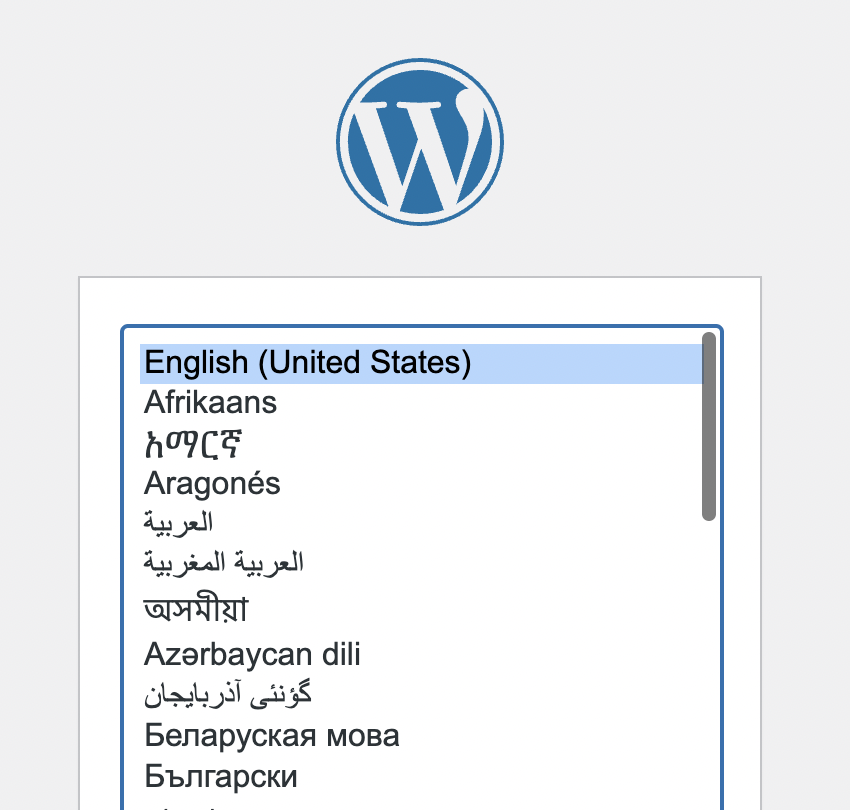
Por exemplo, ao instalar o WordPress, você precisará de uma empresa de hospedagem e de um nome de domínio para que seu site apareça online. Em seguida, você precisará decidir que tipo de instalação do WordPress atende às suas necessidades. Existem vários métodos diferentes que usam diferentes plataformas e softwares, como MySQL, cPanel e FTP com FileZilla.
Para quem deseja aproveitar as vantagens da popular instalação de cinco minutos que a plataforma oferece, precisa ter certeza de que seu host oferece uma solução como o Softaculous. Você precisará usar cPanel ou FTP se optar pela instalação manual.
Para instalar manualmente o WordPress com cPanel, você precisa fazer login no seu cPanel e, na seção de arquivos, abrir o gerenciador de arquivos e clicar em public_html para encontrar o diretório que deseja usar. Depois de selecionar o diretório desejado, observe a barra de ferramentas e clique em Upload.
Para fazer upload do arquivo WordPress .ZIP que você baixou, clique em Selecionar arquivo e no link Voltar quando o upload for concluído. Clique no arquivo WordPress e clique no botão Extrair na barra de ferramentas para extrair os arquivos para o lugar certo. Em seguida, uma janela será exibida na sua frente perguntando para onde os arquivos devem ser extraídos. Clique em Extrair arquivo(s) para extrair tudo dentro da pasta zip.
Você verá uma pasta WordPress no diretório quando os arquivos forem extraídos. Para concluir a instalação, o conteúdo desta pasta precisa ser movido. Para mostrar seus arquivos, clique na pasta WordPress, selecione tudo para destacar os arquivos e clique no botão MoveFile para movê-los para a raiz principal do nome de domínio. Para fazer isso, remova a seção WordPress do caminho do arquivo de http://public_html/wordpress para /public_html/ e, quando estiver pronto, clique em Mover arquivo(s).


