
Quase todo mundo sabe o quão cruciais são um site e seu conteúdo. Ter um backup completo do seu site caso algo dê errado não é apenas necessário, mas indispensável.
A Cloudtri, como uma das melhores empresas de hospedagem que existem, oferece backups automáticos duas vezes ao dia para garantir que você sempre tenha um Plano B. Se o seu site parar de funcionar repentinamente, você pode restaurá-lo facilmente para o momento em que funcionou corretamente pela última vez através do Recurso Jetbackup do cPanel.
Neste artigo, fornecemos um guia passo a passo sobre como restaurar os arquivos e banco de dados do seu site por meio do Jetbackup 4.
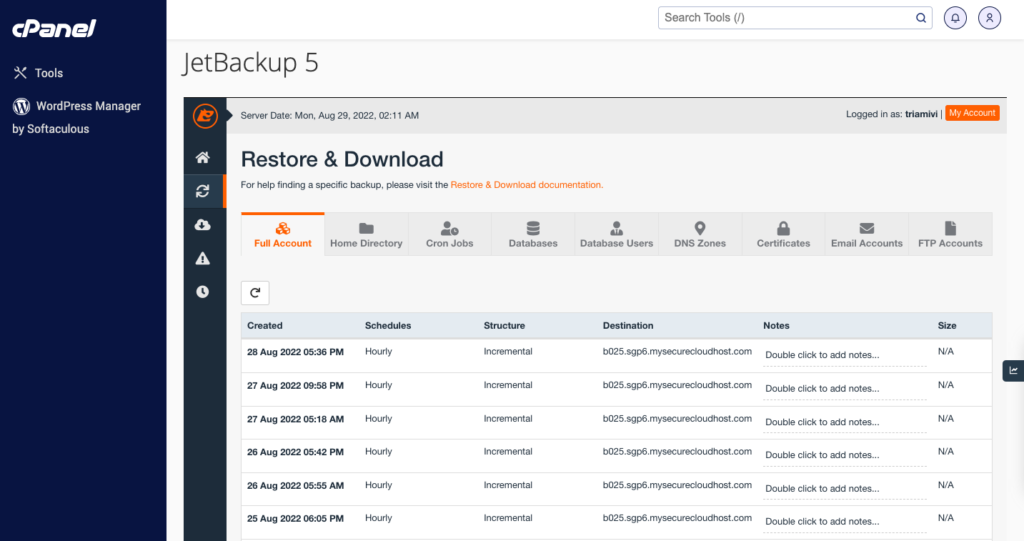
- Primeiro, faça login no painel cPanel e digite JetBackup 5 na barra de pesquisa superior direita ou encontre a opção Backups de arquivos na seção Jetbackup.

2. Agora você verá uma lista de backups de arquivos que foram feitos para sua conta. Encontre a versão que deseja clicar em restaurar. Neste caso, escolhemos o backup mais recente disponível.
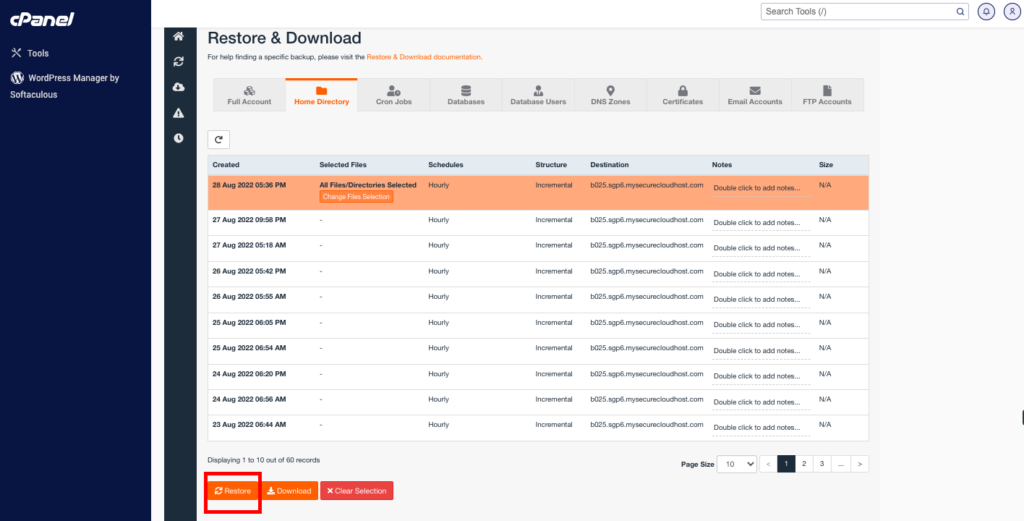
3. Agora você verá o diretório inicial da sua conta. Normalmente os arquivos do seu site estão localizados em uma pasta chamada public_html. Portanto, marque a caixa de seleção ao lado de seu nome e clique no botão Restaurar selecionado. Em seguida, aparecerá outro botão no qual você pode clicar. Lembre-se de que isso substituirá tudo na sua pasta public_html.
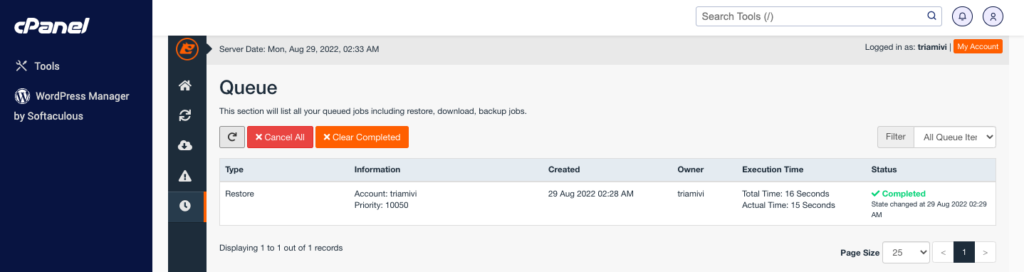
4. Assim que o progresso da restauração for iniciado, clique no botão Voltar nesta página e na próxima página para que você seja levado à página principal do Jetbackup 5.

5. Nesta página, clique na opção Fila para ver o andamento da restauração. Depois de concluído, o status será atualizado sem que você precise atualizar a página.

6. Agora verifique seu site e veja se ele carrega corretamente. Se você ainda notar problemas, talvez seja necessário restaurar também o banco de dados correspondente. Então, mais uma vez, pressione o logotipo Home no JetBackup 5 e selecione Banco de dados.
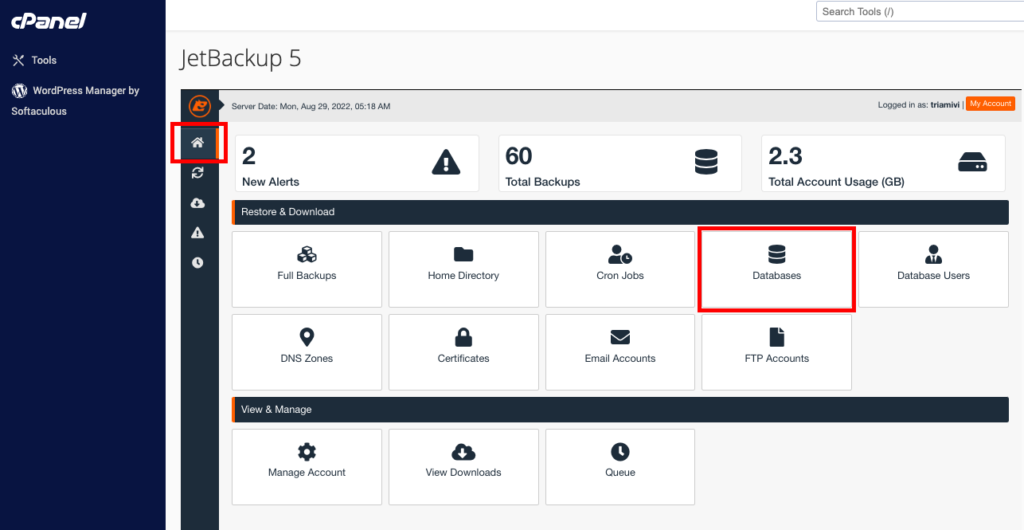
7. Agora você verá uma lista de backups de banco de dados que pode ser um pouco complicada se você tiver vários bancos de dados em sua conta. No entanto, tudo que você precisa fazer é colar o nome do seu banco de dados na barra de pesquisa. Depois de encontrar a data apropriada para a qual deseja restaurar o banco de dados, clique em Restaurar.

8. Agora você pode voltar para a página Fila para ver o progresso. Depois de concluído, verifique seu site novamente e ele deverá exibir a versão da data que você escolheu para restaurar.
Alternativamente, você pode baixar um backup do seu site em sua máquina local se não desejar restaurá-lo. O botão de download está ao lado do botão de restauração, tudo que você precisa fazer é clicar no botão Download e isso baixe uma cópia do seu site no seu dispositivo.


