
Ao administrar um site complexo, faz sentido ter uma maneira de automatizar tarefas regulares e nunca ter que se lembrar de realizá-las. É para isso que serve o Cron Jobs – comandos do Linux que agendam coisas. Isso significa que ele está munido de um bom conhecimento dos comandos do Linux e você pode fazer o melhor uso desses Cron Jobs.
Um Cron Job pode ser bastante útil, pois pode ser instruído para ser executado em incrementos de hora em hora ou de minuto, em um determinado dia de cada semana ou em uma data de cada mês – você pode até misturá-los e combiná-los. Porém, esteja ciente de que executar muitos Cron Jobs com muita frequência pode causar estresse indevido nos servidores. No entanto, tais limites podem não ser aplicáveis a recursos não partilhados, como um servidor dedicado.
Esses Cron Jobs podem ser usados para a boa e velha manutenção de armazenamento ou para fluxos de tarefas mais avançados que podem liberar tempo para preocupações mais imediatas. Existem até scripts que dependem de Cron Jobs para serem executados. O bom é que esses scripts detalharão claramente o que precisa ser feito em relação ao Cron Job.
Como funcionam os trabalhos cron
Um Cron Job é composto de três partes:
Um script destinado a ser executado
Um comando (especificado no cPanel) que executa o script em intervalos definidos ou em horários definidos.
Uma ação ou resultado gerado pelo script, conforme possa ser a natureza do script.
Adicionando Cron Jobs via cPanel
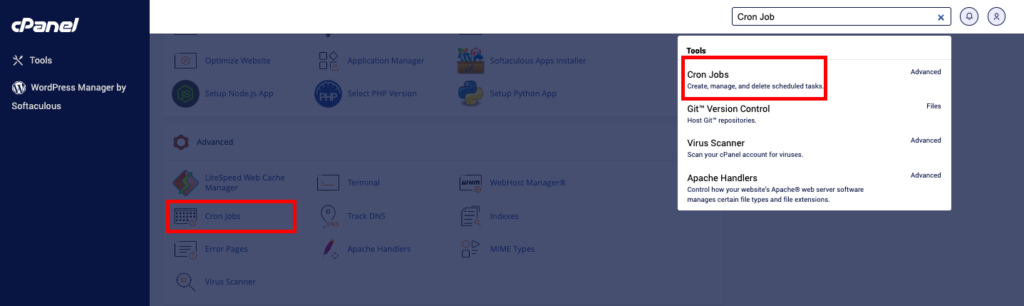
- Depois de fazer login, em ‘Avançado’ no cPanel, selecione ‘Cron Jobs’ ou digite ‘Cron Jobs’ na barra de pesquisa superior direita.
2. Para a próxima seção, escolha ‘Cron Email’, se desejar receber um email de relatório sempre que o cron job for executado. Em seguida, insira e confirme seu endereço de e-mail ativo existente (por padrão, ele usa o endereço de e-mail do usuário cPanel).

3. Em ‘Adicionar novo Cron Job’ > ‘Configurações comuns’, certifique-se de que todas as configurações atendam aos seus requisitos
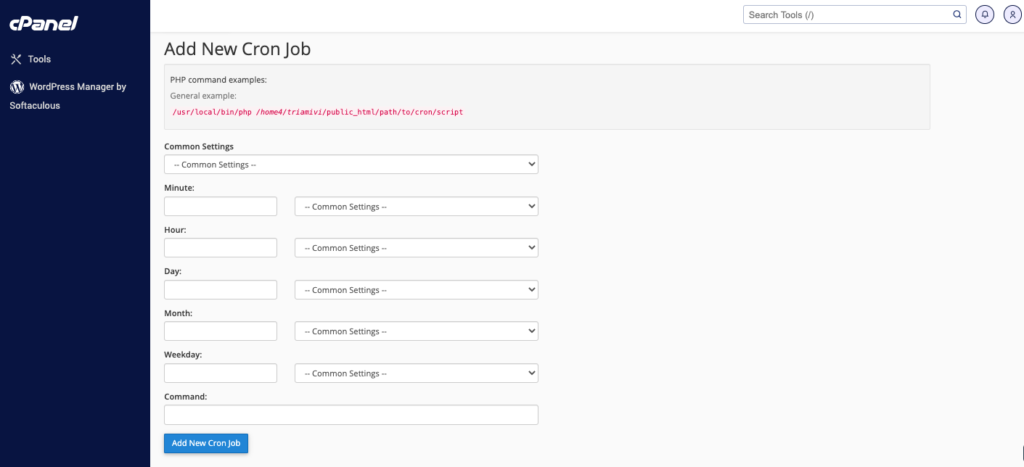
4. Você pode escolher parâmetros de tempo específicos para a execução do seu Cron – do mês ao minuto.
5. n ‘Command’, digite o comando que você deseja executar como um Cron Job.
6. É isso. Basta ‘Adicionar novo Cron Job’ e ele será adicionado.
Aqui no cPanel, você também pode visualizar todos os ‘Cron Jobs Atuais’ onde, na coluna ‘Ação’, você também pode ‘Editar’ ou até mesmo ‘Excluir’ qualquer trabalho existente.
cURL, GET e WGET
Aqui estão algumas boas notícias quando se trata desses comandos de solicitação. Por mais comuns que sejam em Cron Jobs, não há etapas adicionais necessárias para acessá-los; eles estão todos habilitados por padrão conosco.
Para ter em mente ao executar Cron Jobs
- Qualquer processo desse tipo usará inicialmente o diretório inicial para ser executado.
- Como os processos Cron não geram uma linha de comando interativa, arquivos de inicialização como o bashrc não serão acessados.
- Se nomearmos um arquivo executável sem um caminho completo – absoluto ou relativo – o processo esperará que ele esteja apenas nos caminhos ‘bin’ e ‘usr/bin’
- Para qualquer script, a localização do intérprete pode ser fornecida de duas maneiras – um caminho completo em um #! formato ou na interface shell
- Todos os locais de arquivo devem ter caminhos completos – absolutos ou relativos, novamente.


