
O arquivamento automático é uma ferramenta que ajuda a gerenciar o espaço na sua caixa de entrada ou no servidor de e-mail que você está usando. Ele move itens automaticamente para um local arquivado para que sua caixa de entrada não fique desordenada. Também pode excluir permanentemente itens que ultrapassaram seus respectivos períodos de validade.
Diferentes itens do Outlook têm seus próprios períodos de validade. A menos que o item tenha sido expressamente definido para ser excluído, qualquer item do Outlook que tenha excedido seu tempo de validade será incluído no próximo AutoArquivar. A seguir estão os períodos de validade padrão para remoção ou arquivamento automático de cada pasta:
A pasta “Caixa de entrada” é arquivada após seis meses
A pasta “Rascunhos” é arquivada após seis meses
A pasta “Itens Enviados” é arquivada após dois meses
Os “Itens Excluídos” são arquivados após dois meses
A pasta “Caixa de saída” é arquivada após três meses
A pasta “Calendário” é arquivada após seis meses
A pasta “Tarefas” é arquivada após seis meses
A pasta “Notas” é arquivada após seis meses
A pasta “Journal” é arquivada após seis meses
Este artigo abordará as etapas necessárias para configurar o arquivamento automático para seu aplicativo Outlook. Ele usará a versão Outlook 365, mas as etapas também devem ser aplicáveis a versões mais antigas, como Outlook 2021, Outlook 2019, Outlook 2016, etc.
Primeiro, abra o aplicativo Outlook. Em seguida, clique com o botão direito na pasta específica para a qual deseja configurar o arquivamento automático. Você precisa definir o arquivamento automático com base em uma pasta, mas a pasta da sua caixa de entrada também é aplicável.
Depois de clicar com o botão direito na pasta, clique na opção Propriedades na parte inferior do menu que aparece.
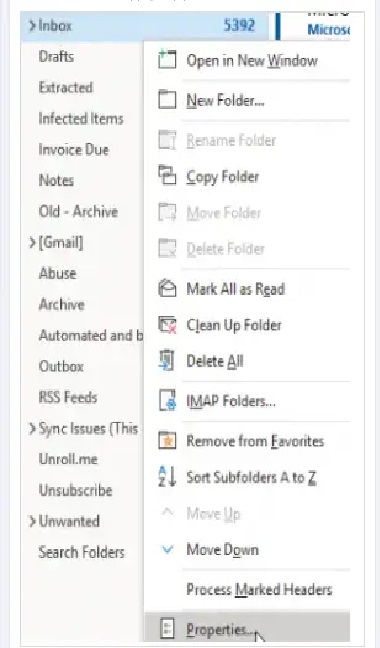
Após clicar nas propriedades, clique na opção AutoArchive em InboxProperties.
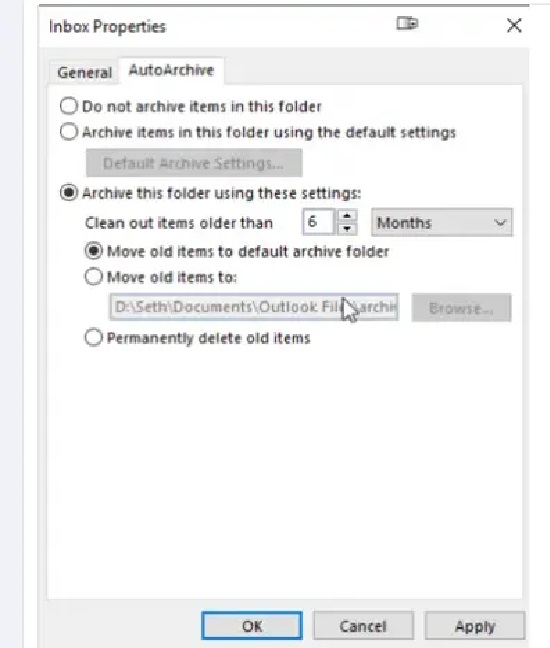
Aqui você pode decidir se deseja usar as configurações padrão para aquela pasta específica ou não arquivá-la. Se você quiser arquivá-lo e definir o período de validade para essa pasta, poderá fazê-lo na opção “limpar itens anteriores a”. Você pode selecionar quantos meses deseja passar antes que as mensagens nessa pasta sejam arquivadas automaticamente.
Você também pode excluir permanentemente e-mails desta pasta. Você pode optar por mover os itens antigos para a pasta de arquivo padrão ou definir para onde eles serão movidos. Dependendo de quantas pastas você possui, você terá que configurar isso para cada pasta da caixa de entrada. Talvez seja necessário repetir todo esse processo algumas vezes. As configurações


