
Um dos componentes mais importantes quando você cria um site é um banco de dados. Quer você use plataformas CMS comuns como WordPress, Magento, Joomla ou outras estruturas PHP como Laravel, CakePHP ou CodeIgniter, provavelmente precisará integrar um banco de dados que armazene os dados do site.
Neste artigo, focaremos na exportação e importação de um dos sistemas de gerenciamento de banco de dados mais populares, o MySQL. Este conhecimento será útil se você deseja transferir seu banco de dados para outro servidor ou simplesmente criar um backup do banco de dados.
Existem duas maneiras fáceis de exportar e importar bancos de dados MySQL:
Use phpMyAdmin
Use SSH command line
Agora explicaremos cada método detalhadamente abaixo, então continue lendo!
Como exportar e importar MySQL através do phpMyAdmin
Exportador
Para exportar um banco de dados MySQL existente usando phpMyAdmin, primeiro certifique-se de estar logado na sua área cPanel. Assim que entrar, digite phpMyAdmin na barra de pesquisa superior direita e clique na opção mostrada:

Uma nova janela do navegador será aberta e o próximo passo é selecionar o banco de dados que deseja exportar. Certifique-se de selecionar o correto, se houver vários bancos de dados. Uma vez selecionado o banco de dados, clique em “Exportar” e na opção “Método de Exportação”, escolha Rápido. Em seguida, você pode escolher o formato “SQL” se desejar reimportar o banco de dados novamente para outro lugar. Por último, clique em Ir.
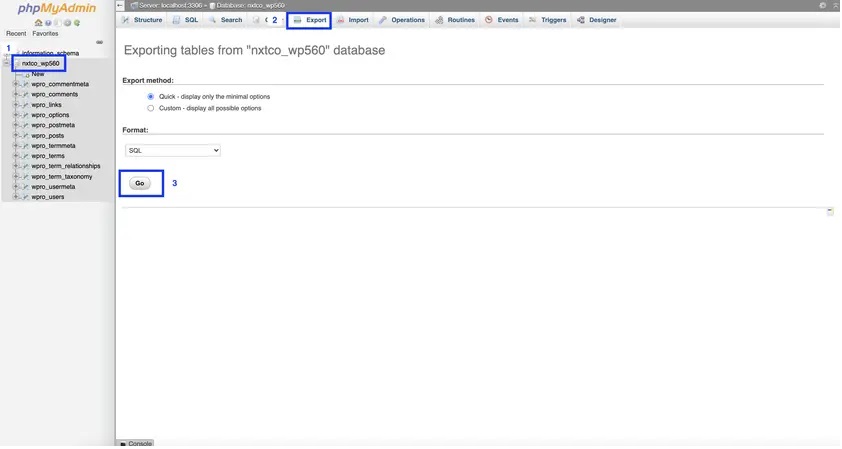
Agora basta aguardar alguns minutos (ou segundos, se o seu banco de dados for muito pequeno), até que o processo de exportação seja concluído. Agora você deve conseguir encontrar o arquivo .sql na pasta Downloads.
Importando
Novamente, você precisará ir ao seu cPanel e navegar até o phpMyAdmin

Prepare o arquivo de banco de dados SQL que você deseja importar
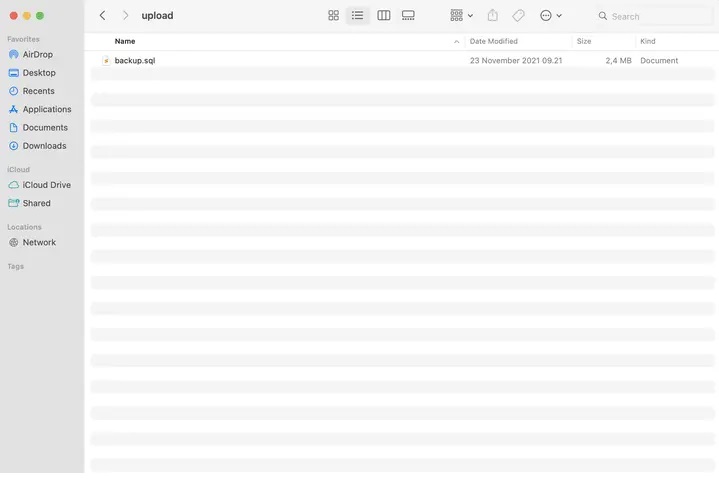
Agora que você tem o arquivo SQL pronto, volte ao phpMyAdmin e selecione o banco de dados vazio (se você ainda não o criou, volte para cPanel > MySQL Database Wizard). Após selecionar o banco de dados, vá em frente e clique no botão “Importar” na barra superior. Em seguida, clique em “Escolher arquivo” para selecionar o arquivo .sql. Em seguida, role para baixo e clique em Ir.
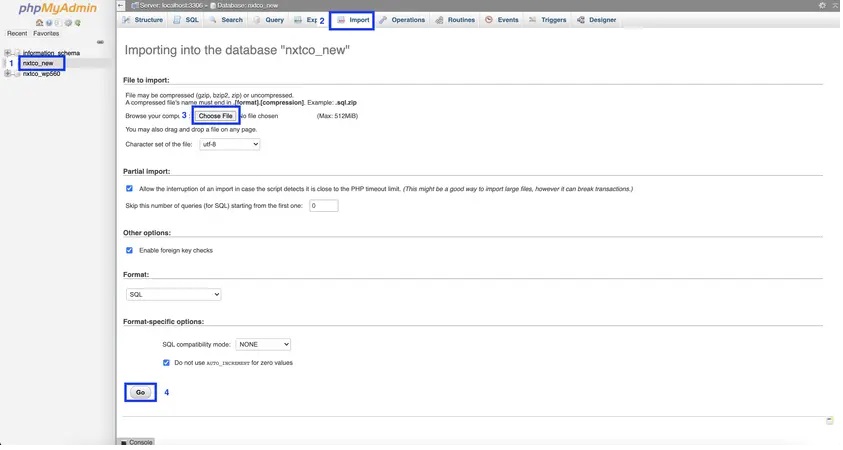
A importação de um banco de dados MySQL normalmente levará alguns minutos. Quando terminar, aparecerá um aviso dizendo “A importação foi concluída com sucesso” e você poderá ver o conteúdo do seu banco de dados SQL dentro do banco anteriormente vazio.
Como exportar e importar MySQL através da linha de comando SSH
Nota: Para exportar e importar MySQL através da linha de comando, o acesso cPanel SSH deve estar habilitado. Certifique-se de conhecer os comandos SSH básicos para fazer login no seu servidor via Terminal ou PuTTY. Você também precisará ter as credenciais do banco de dados, como nome, usuário e senha do banco de dados.
Exportador
Primeiro, abra seu terminal ou PuTTY e faça login em sua conta de hospedagem. Uma vez logado, navegue até o diretório onde deseja que o banco de dados SQL seja exportado e digite o comando abaixo:
mysqldump -u DBUSERNAME -p DBNAME > dbbackup.sql
Certifique-se de substituir DBUSERNAME pelo nome de usuário correto do banco de dados e DBNAME pelo nome correto do banco de dados.
Aqui está o detalhamento do comando:
mysqldump é o comando inicial para exportar o banco de dados MySql.
-u esclarece o nome de usuário do banco de dados MySQL
-p especifica a necessidade de usar a senha do banco de dados
dbbackup.sql: o resultado da exportação
Após digitar o comando acima, você será solicitado a inserir a senha do banco de dados. Se a senha estiver correta, o andamento da exportação será iniciado. Quando terminar, digite o comando ls e o dbbackup.sql deverá estar visível.
Aqui está uma captura de tela tirada do Terminal para referência:

Importando
Felizmente, importar um banco de dados MySQL via SSH inclui quase as mesmas etapas que exportar um. Depois de fazer login no servidor via Terminal ou PuTTY, navegue até o diretório onde você armazena o arquivo SQL que deseja importar para um banco de dados vazio existente. Em seguida, execute este comando:
mysql -u DBUSERNAME -p DBNAME <dbbackup.sql
Não se esqueça de substituir DBUSERNAME e DBNAME pelo nome de usuário e nome correto do banco de dados.
Divisão de comandos:
mysql é o comando inicial para importar o banco de dados MySql.
-u esclarece o nome de usuário do banco de dados MySQL
-p especifica a necessidade de usar a senha do banco de dados
dbbackup.sql: o arquivo SQL que será importado
Você será solicitado a inserir a senha correta e depois o progresso da importação será iniciado. Dependendo do tamanho do banco de dados, pode levar alguns segundos ou minutos para que a importação do banco de dados seja concluída.
Aqui está outra captura de tela que pode ajudá-lo:

Conclusão
Agora que você viu como é impecavelmente fácil importar ou exportar um banco de dados MySQL, não há necessidade de se preocupar se chegar um dia em que você precisará fazer isso. Para iniciantes, é sempre recomendável exportar ou importar os bancos de dados via phpMyAdmin, pois é muito mais fácil e baseado em GUI. Para os usuários mais experientes, sinta-se à vontade para digitar os comandos acima em seu terminal e pronto! Seu banco de dados SQL será exportado/importado rapidamente!


