
Excluindo um site WordPress
Excluir um site irá eliminá-lo completamente e você não conseguirá visualizá-lo. É importante observar que esta etapa é irreversível e você perderá todo o conteúdo do seu site, portanto, faça backup dos arquivos e do banco de dados do seu site antes de continuar.
- Faça login na sua conta de hospedagem na sua área de cliente
- Vá para o instalador de aplicativos Softaculous

- Selecione o site WordPress que deseja excluir da instalação atual
- Clique no ícone da lixeira na frente da instalação do WordPress que você deseja excluir e excluir
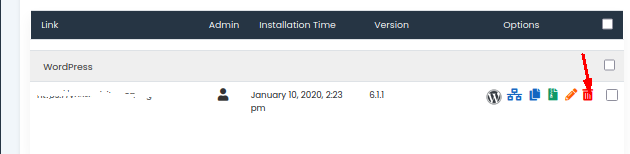
- Você verá uma janela pop-up confirmando que deseja excluir seu site WordPress, clique em sim para continuar

- Você acabou de excluir seu WordPress com sucesso
Agora prossiga para excluir o banco de dados também.
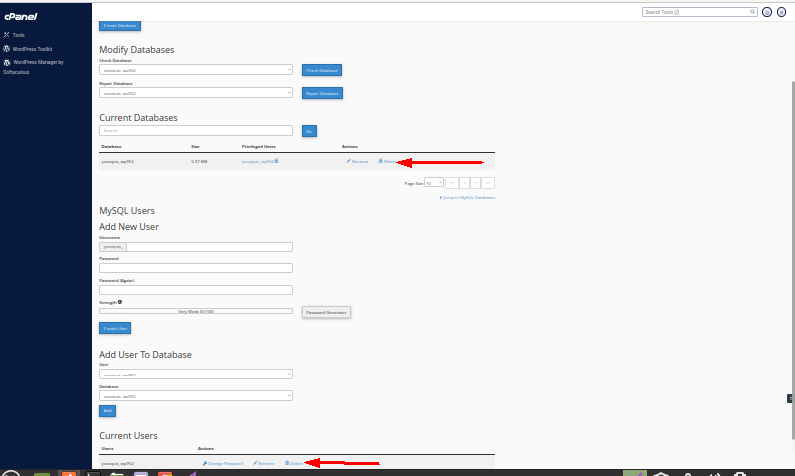
De dentro do seu cPanel, clique em Bancos de dados MySQL.
Isso exibe uma lista de bancos de dados, selecione o banco de dados do site que você já excluiu. Instalação do WordPress
Exclua o banco de dados e o usuário associado a ele.
Você pode excluir permanente e completamente seu site WordPress.com seguindo as etapas abaixo. WordPress.com oferece suporte para exclusões de sites que foram excluídos acidentalmente ou que mudaram de ideia. É possível reverter a exclusão do site em até 30 dias após a exclusão. Seu site desaparecerá para sempre se você não fizer isso.
- Clique em Ferramentas no painel do seu site WordPress.com.
- Selecione para excluir um site
- Você terá a opção de fazer backup do seu conteúdo.
- Digite o nome do site WordPress que você deseja excluir.
- Clique para excluir este site.
- Agora faça login no seu painel do WordPress.com
- E clique em Meus sites > Configurações.
- Role para baixo e clique para excluir permanentemente seu site.


