Configurar um encaminhador de e-mail é bastante fácil, então veja abaixo o guia passo a passo:
1 – Primeira coisa, faça login na sua área cPanel e digite Forwarders na barra de pesquisa superior direita.

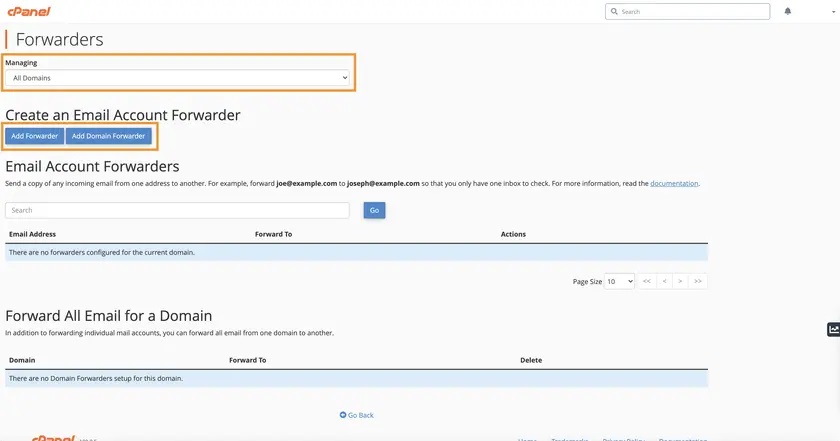
2 – Agora que você abriu a página Encaminhadores, há várias opções que você pode escolher:
Gerenciamento – É aqui que você pode selecionar se deseja visualizar todos os encaminhadores que foram configurados para seus domínios ou filtrá-los com base em um determinado domínio.
Adicionar encaminhador – Esta será a opção para criar um encaminhador de conta de e-mail específico
Adicionar encaminhador de domínio – esta opção permite redirecionar e-mails recebidos de endereços inválidos para outro domínio
3 – Adicionar encaminhador é usado se você deseja encaminhar qualquer e-mail recebido de uma determinada conta de e-mail para uma caixa de correio específica. Então, digamos que você deseja que todos os e-mails recebidos de hello@domain.com sejam encaminhados para um endereço de e-mail específico, digamos hello@gmail.com , você pode preencher os campos abaixo:

Existem também algumas outras opções que você pode definir, como descartar o e-mail com erro de devolução enviado ao remetente, encaminhar para a conta do sistema cPanel, canalizar para um programa específico ou apenas descartar completamente os e-mails.
4 – Assim que o encaminhador de e-mail for configurado com sucesso, você verá uma página de confirmação.

5 – Se você deseja configurar um encaminhador de domínio, as etapas são bastante semelhantes. Volte para a página principal dos encaminhadores e clique em “Adicionar encaminhador de domínio”.

6 – Agora você pode selecionar os e-mails do domínio que deseja encaminhar e o domínio de destino. Neste exemplo, estamos configurando um encaminhador de domínio de exemplo.com para exemplo2.com. Clique em Adicionar encaminhador de domínio assim que os detalhes forem preenchidos corretamente.

Agora você pode selecionar os e-mails do domínio que deseja encaminhar e o domínio de destino. Neste exemplo, estamos configurando um encaminhador de domínio de exemplo.com para exemplo2.com. Clique em Adicionar encaminhador de domínio assim que os detalhes forem preenchidos corretamente.
Se o endereço johnny@example.com ou resposta automática existir, o e-mail não será encaminhado para example2.com
Se o endereço johnny@example.com ou resposta automática não existir, o e-mail será encaminhado para johnny@example2.com.
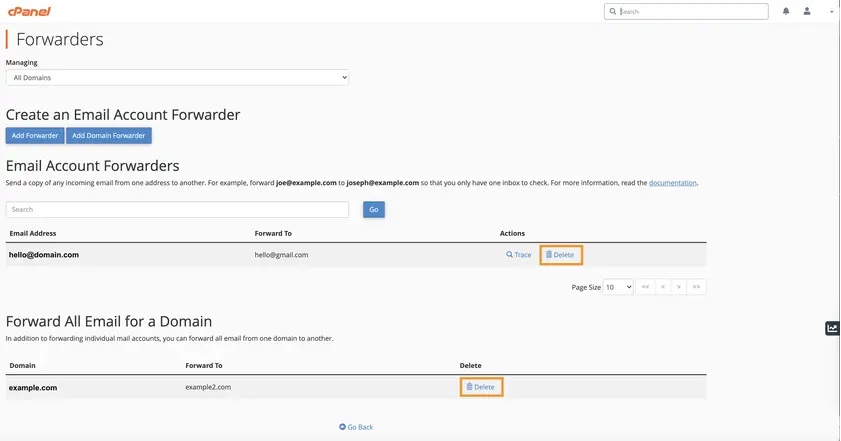
7 – Para excluir quaisquer encaminhadores existentes, você pode navegar novamente até a página principal dos Encaminhadores e clicar no botão excluir conforme ilustrado na imagem abaixo.