
Se você deseja apenas criar um site sem colocá-lo no ar instantaneamente enquanto trabalha nele, ou apenas migramos seu site para nós mesmos, neste artigo você encontrará algumas dicas sobre como visualizar seu site em nossos servidores sem que ele realmente seja ao vivo. Neste artigo, examinaremos todos os sistemas operacionais famosos que estão sendo usados atualmente pelas pessoas.
Você pode ter uma visualização rápida do seu site no seu navegador. Existe uma ferramenta online que você pode usar para visualizar seu site rapidamente e tudo que você precisa fazer é visitar https://sitepreview.org/ . Esta ferramenta online detecta automaticamente em qual servidor seu site está, e tudo que você precisa fazer é inserir seu nome de domínio. No entanto, se você tiver seu domínio adicionado a vários servidores nossos ou se ocorrer um erro, você pode desmarcar o campo chamado “Pesquisar IP em servidores de nomes mysecurecloudhost.com”. No segundo campo, você precisará inserir manualmente o IP e pronto.
Ubuntu
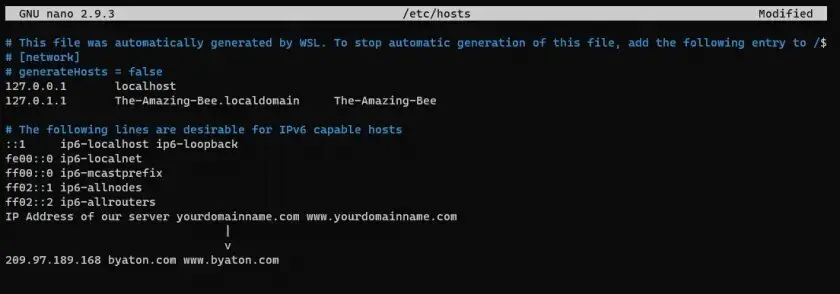
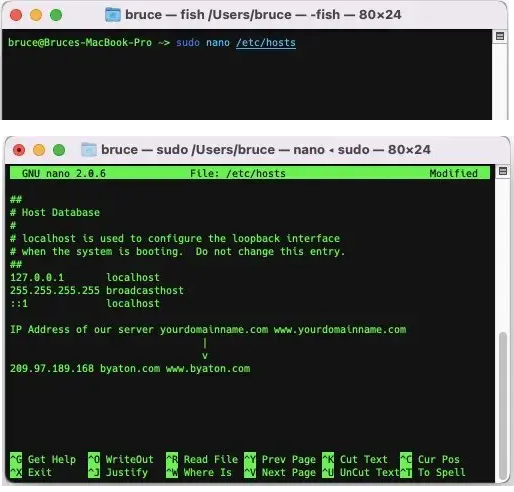
Para editar o arquivo do host, você precisará usar o Terminal para Ubuntu. Escreva o seguinte para editar seu arquivo depois de abrir o Terminal: sudo nano /etc/hosts

No Terminal, o arquivo será aberto e você adicionará a linha na parte inferior. Se você quiser manter o arquivo aberto depois de salvá-lo; você precisa pressionar Ctrl e o. Para salvar e fechar o arquivo, você precisa pressionar Ctrl e x. Em seguida, você será perguntado se deseja salvar as alterações feitas. Digite n para não ou y para sim e pressione Enter.
Mac
Quando se trata de Mac, devem ser utilizadas as mesmas instruções do Ubuntu, pois para editar o arquivo ambos necessitam do Terminal. Os comandos são exatamente iguais aos anteriores.
Windows 10
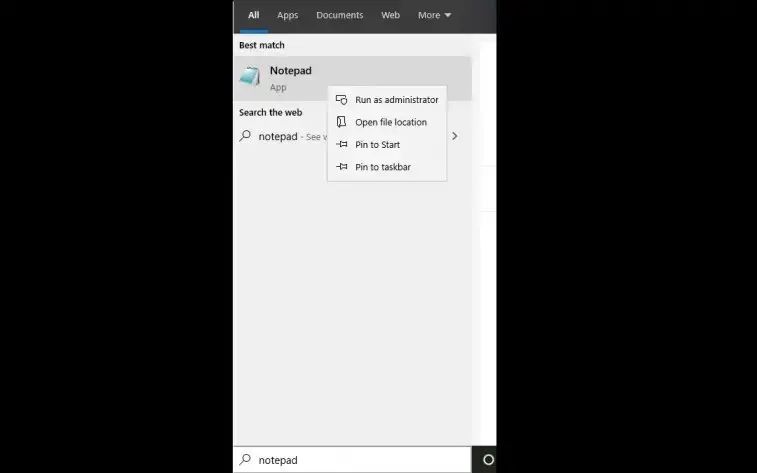
Você pode usar a função de pesquisa para abrir o Bloco de Notas usando privilégios de administrador. Tudo que você precisa fazer é digitar no Bloco de Notas, clicar com o botão direito no ícone e escolher a primeira opção, “Executar como administrador”. Agora você terá os privilégios no Bloco de Notas necessários para adicionar seu texto.
Você precisa clicar no arquivo “Arquivo” que está localizado no canto superior esquerdo depois de abrir o Bloco de Notas e, para abrir o arquivo, basta clicar em “Abrir”. Você escreverá o seguinte caminho no campo e clicará em “Abrir”.
c:\windows\system32\drivers\etc\hosts
Você colocará o seguinte no final do arquivo e clicará em “Salvar”.
Endereço IP do nosso servidor yourdomainname.com www.yourdomainname.com
Depois que seu arquivo for salvo, você poderá abrir seu site em qualquer navegador que desejar e ver como fica.


