
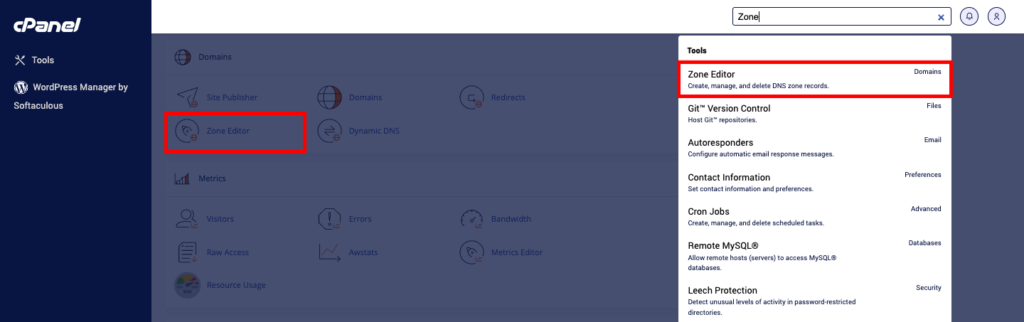
Registro MX é um tipo de registro DNS que determina para onde o e-mail do seu domínio deve ser apontado. Se você estiver usando o Google Workspace (ou anteriormente conhecido como GSuite) para seus e-mails, este artigo deverá ajudar: https://support.google.com/a/answer/140034?hl=en Este tutorial abaixo, no entanto, é fornecido para aqueles que precisam de um guia passo a passo sobre como aplicar registros MX personalizados do Google em sua área cPanel. Faça login no painel do cPanel e digite Zone Editor na barra de pesquisa superior direita.
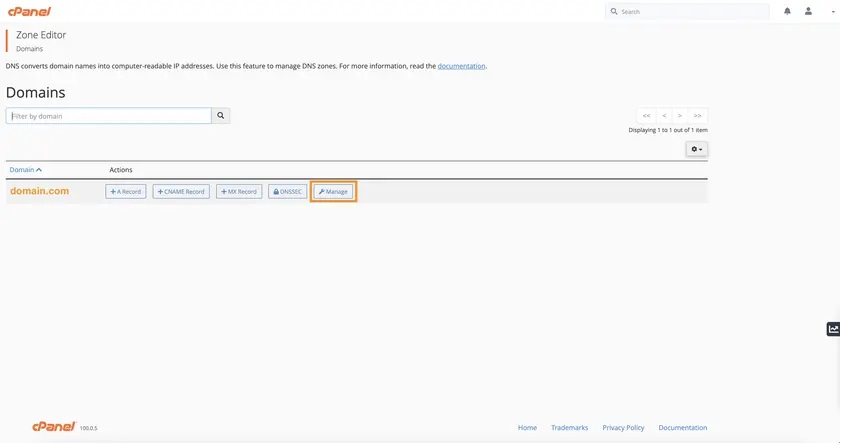
2. Assim que o Zone Editor for aberto, encontre o domínio no qual deseja instalar o registro MX do Google. Em seguida, clique em Gerenciar.
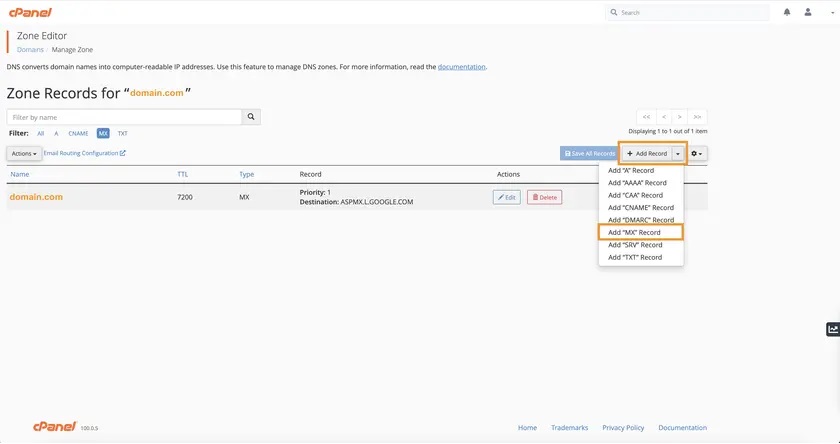
3, Você verá então a lista de todos os seus registros DNS. Nesse caso, vá em frente e filtre os registros clicando na aba MX.
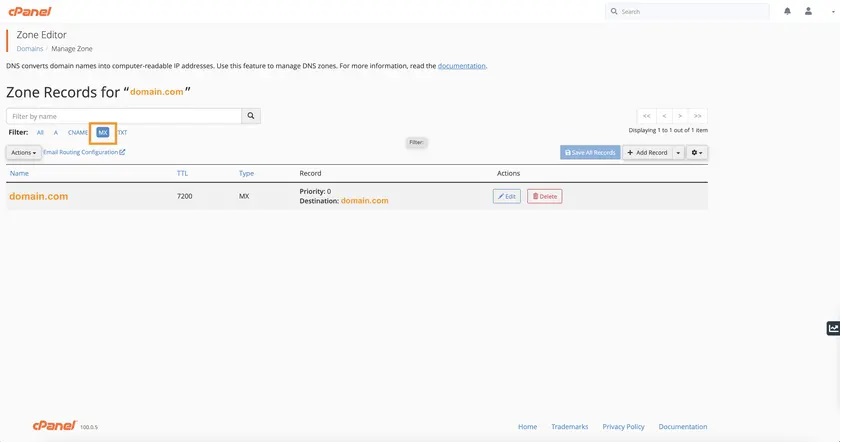
4, Você verá então a lista de todos os seus registros DNS. Nesse caso, vá em frente e filtre os registros clicando na aba MX.
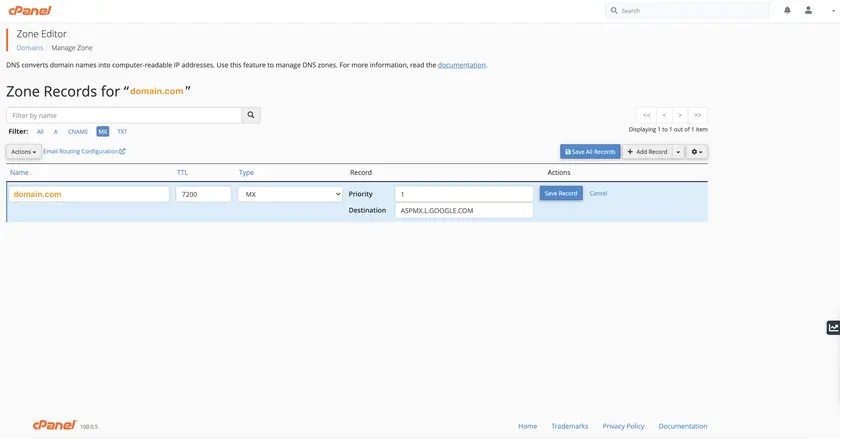
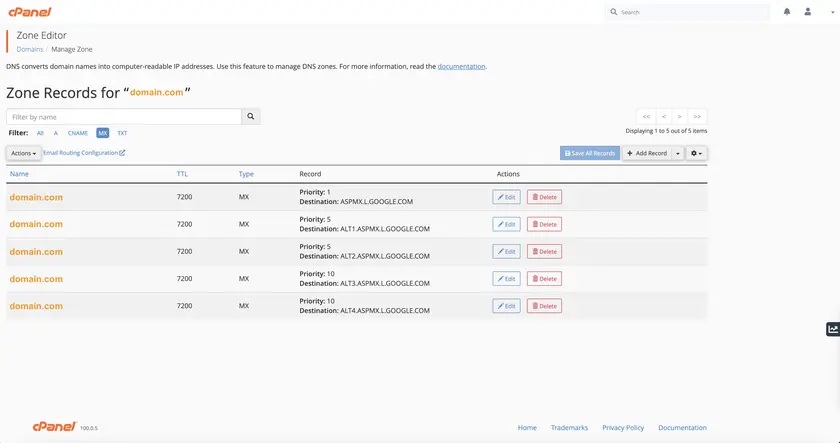
5, Em seguida, você pode adicionar mais 4 registros MX e atribuir cada um deles a ALT1.ASPMX.L.GOOGLE.COM (prioridade 5), ALT2.ASPMX.L.GOOGLE.COM (prioridade 5), ALT3.ASPMX.L.GOOGLE. COM (prioridade 10), ALT4.ASPMX.L.GOOGLE.COM (prioridade 10). O campo do nome deve permanecer como seu nome de domínio.
6. Esta deve ser a aparência final dos seus registros MX no Editor de Zona cPanel
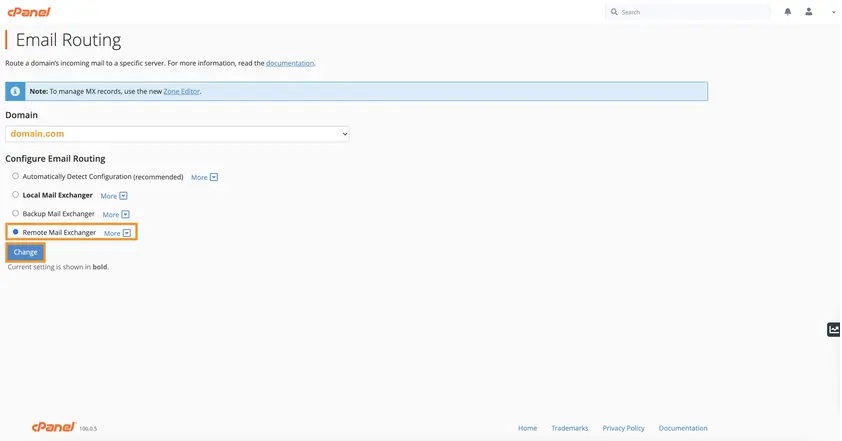
7 -Depois que os registros MX forem classificados, você precisará garantir que todos os e-mails do seu domínio serão redirecionados para um servidor externo em vez do servidor local. Então digite “Roteamento de e-mail” na barra de pesquisa superior direita e clique na opção mostrada.

8. Em seguida, selecione o domínio correto no menu suspenso e certifique-se de definir o Remote Mail Exchanger e clique no botão Alterar
Normalmente, você poderá enviar e receber e-mails de sua conta do Google Workspace nas próximas 6 horas ou mais. No entanto, em certas ocasiões, pode levar de 48 a 72 horas para que a alteração do DNS seja totalmente propagada e, infelizmente, você precisará esperar um pouco mais.


